Posted
Filed under 공부한 것들/기타

http://bluene.net/blog/491
http://bluene.net/blog/492
포스트를 읽어보시면 알겠지만... 저 포스트는 Visual Studio 2008 기준으로 작성되었습니다...;;
그래서 번외로(?) Visual C++ 6.0, Visual Studio 2003, Visual Studio 2005 용 컴파일러를 이용하여 즐겨 볼수 있는 방법(?)을 알려 드리겠습니다..

Visual C++ 6.0 으로 즐기기..

사용자 삽입 이미지

C:\Program Files\Microsoft Visual Studio\VC98\Bin 폴더로 이동합니다.
VCVARS32.bat 파일을 복사하여 Editplus.bat 라는 파일로 변경합니다.

EditPlus로 EditPlus.bat 파일을 오픈하여.. 아래와 같이 34번째 줄에 Editplus.exe 를 추가 하고 저장합니다.
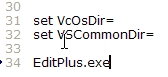
사용자 삽입 이미지

Visual Studio 2003 으로 즐기기
사용자 삽입 이미지

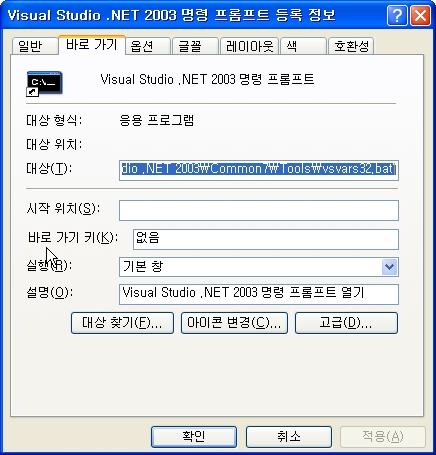
Visual Studio 2003 명령 프롬프트의 속성창을 Open하여 vsvars32.bat 파일의 위치를 확인합니다.(C:\Program Files\VIsual Studio .NET 2003\Common7\Tools\ 에 위치해 있습니다.)
사용자 삽입 이미지

vsvars32.bat 파일을 복사하여 복사된 파일의 이름을 Editplus.bat 로 변경합니다.
EditPlus로 오픈하여 editplus.bat 파일을 아래와 같이 수정합니다.
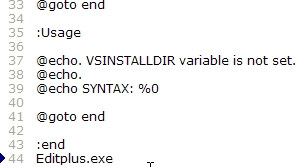
사용자 삽입 이미지

마지막 44 번째 줄에 Editplus.exe 라는 내용을 추가합니다.

Visual Studio 2005로 즐기기..
Visual Studio 2005는 2008과 거의 흡사합니다... 경로만 다를뿐...;;
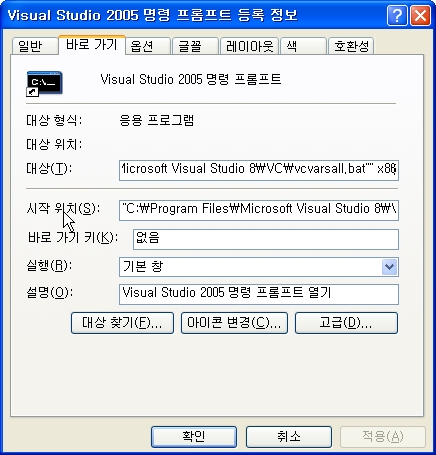
사용자 삽입 이미지
Visual Studio 2005 명령 프롬프트를 열어서 vcvarsall.bat 파일의 경로를 찾습니다.
그 다음 http://bluene.net/blog/491 http://bluene.net/blog/492 포스트를 참조하시여 설정 하시면 되겠습니다.


보나스!!
※ Visual Studio 2003, Visual Studio 2005, Visual Studio 2008에서는... C언어 컴파일러 말고도 C# 컴파일러 설정도 할 수 있습니다. (cl이 아닌 csc로 설정 하시면 됩니다.)[또 닷넷에서 지원하는 언어들도 가능합니다.....]
※ 전 개인적으로 내컴퓨터에서 Path잡는게 귀차니즘해서 저 방법 씁니다...;; 가능하시다면 태클은...안걸어 주셨으면..... 할 뿐이고..........
※ 이 방식으로 하게 되면 명령 프롬프트 창이 하나 실행되면서 Editplus가 실행됩니다... 그 명령프롬프트는 cl등과 같은 컴파일러 Path를 잡아주는역할을 합니다. (물론 Editplus를 종료하게 되면 명령프롬프트 창도 같이 종료됩니다.....)
※ 그냥 Editplus를 실행한 상태에서 컴파일을 하게 되면.. 컴파일이 되지 않습니다.. 단축 아이콘을 통하여 컴파일 하세요...[내 컴퓨터에서 Path가 잡혀있는 경우라면.. 됩니다...]
2009/01/20 22:36 2009/01/20 22:36
Posted
Filed under 공부한 것들/기타
Visual Studio를 이용해서 C언어 공부를 하다가...
현재 작성하고 있는 프로그램 코드도 간결할 뿐이고(?)
Visual Studio 메모리도 많이 잡아 먹을 뿐이고~ 해서..
EditPlus에서.. 타이핑과 컴파일, 실행을 모두 해보자라는 생각으로 요 짓(?)을 하게 되었다..
현재 이 방법은 제 개인적인 방법이므로 ....(다른 분들도 저렇게 할 수있겠지만.....) 딴지는 걸리지 않길 바랍니다...!!(물론 이상한 광고도....)

참고로 Visual Studio 2008을 기준으로 작성하였습니다.(VIsual C++ 6.0, Visual Studio 2005, Visual Studio 2003도 마찬가지 방법으로 하시면 될껍니다....(=차후에 귀차니즘을 해결 한다면... 올려보도록 노력하겠습니다...) 그리고 Editplus는 3.10 을 기준으로 설명합니다.


EditPlus를 실행합니다.

사용자 삽입 이미지

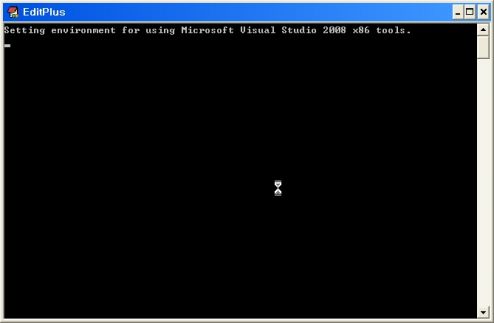
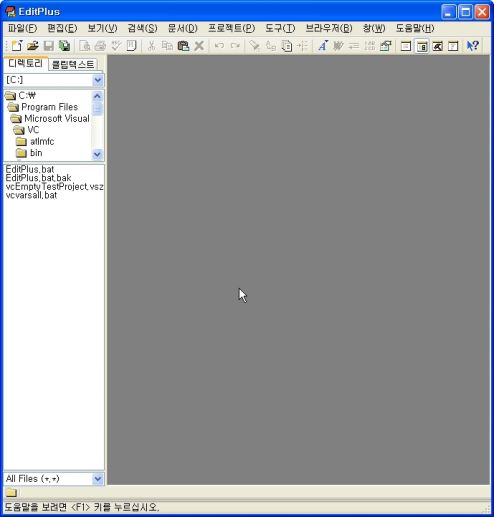
그러면, 아래와 같은 화면이 뜨면서... EditPlus가 실행 될 겁니다.
사용자 삽입 이미지
사용자 삽입 이미지


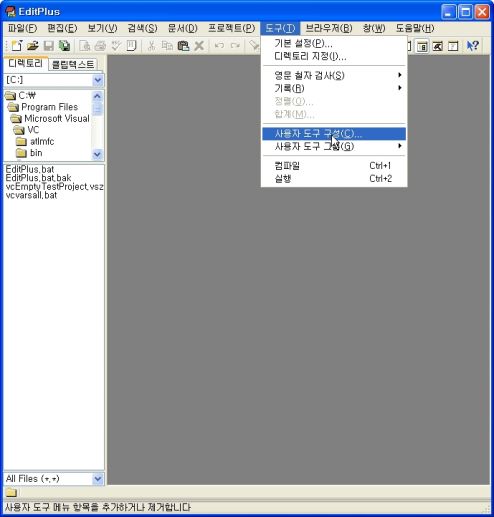
도구→사용자 도구 구성 순으로 차근차근 이동합니다.
사용자 삽입 이미지


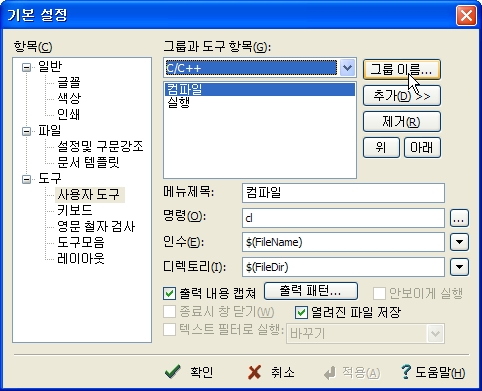
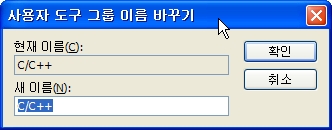
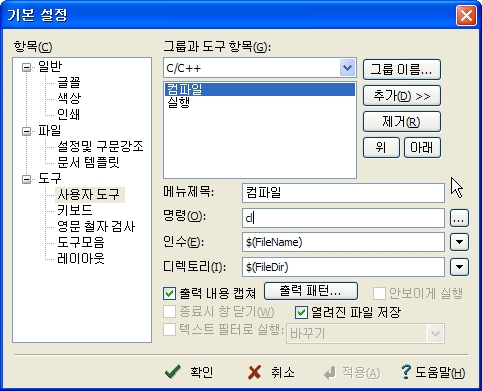
그룹 이름 버튼을 클릭하여 그룹이름을 변경합니다.(C/C++ 또는 다른 이름으로...)
사용자 삽입 이미지

사용자 삽입 이미지

그 다음 추가 버튼을 눌러. 아래와 같이 입력합니다.
메뉴 제목 : 컴파일
명령 : cl
인수 : $(FileName) (▼ 버튼을 누르고 파일 이름을 선택하세요.)
디렉토리 : $(FileDir) [▼ 버튼을 누르고 파일 디렉토리를 선택하세요]

출력 내용 캡쳐,열려진 파일 저장에 체크합니다.
사용자 삽입 이미지

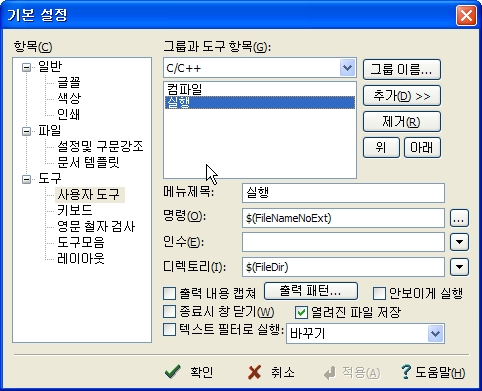
추가 버튼을 눌러 아래와 같이 입력합니다.

메뉴제목 : 실행
명령 : $(FileNameNoExt)
디렉토리 : $(FileDir) [▼ 버튼을 누르고 파일 디렉토리를 선택하세요]
사용자 삽입 이미지

이렇게 설정해 주시고 확인 버튼을 누르신 후 빠져 나옵니다.
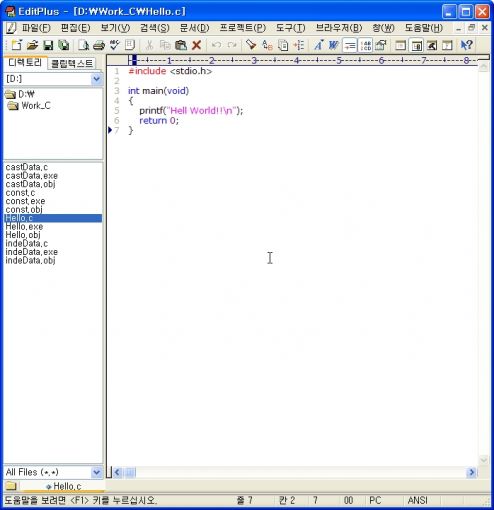
그리고 확인을 위하여 간단한(?) C언어 코드를 작성해 봅니다..(EditPlus에서 C/C++ 을 선택하시면 기본적으로 간단한 샘플 코드가 나옵니다..)

사용자 삽입 이미지

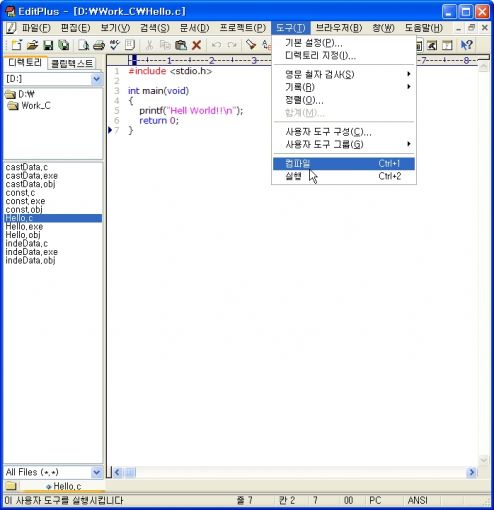
작성을 완료 하셨다면. 도구→컴파일(단축키 : Ctrl+1) 을 클릭합니다.
(※ 만약 파일을 저장하지 않으셨다면 EditPlus에서 파일을 저장하라는 다이얼로그 창이 뜹니다.)
사용자 삽입 이미지

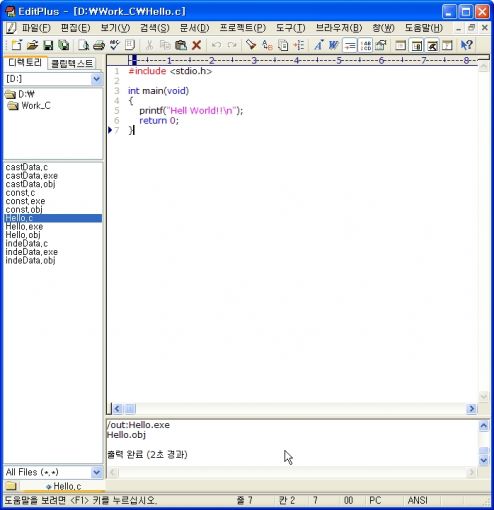
하단에 무사히 컴파일을 마쳤다는 문구를 확인!!
사용자 삽입 이미지

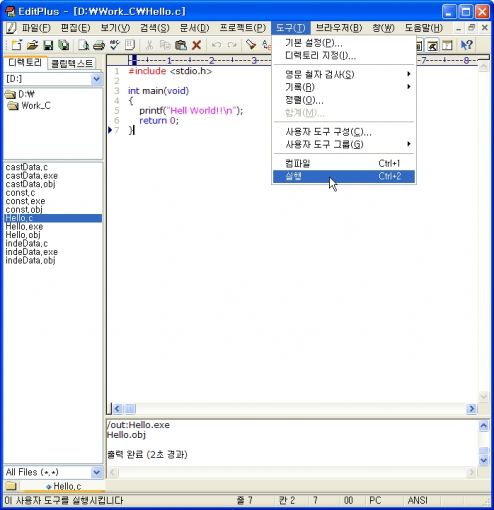
도구→실행(단축키 Ctrl+2)를 입력합니다.
사용자 삽입 이미지

사용자 삽입 이미지

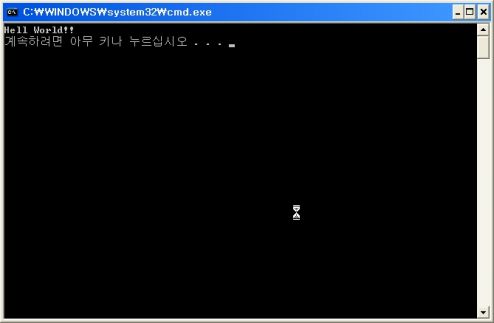
Hello World가 출력되시는 것을 확인 할 수 있습니다.

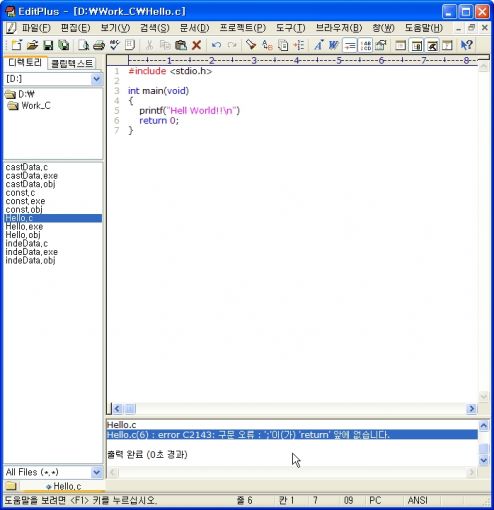
만약, 코드작성시 에러가 발생한다면 EditPlus 출력창에서 해당Line오류를 출력 해줍니다.
그리고 출력창 에러 내용을 더블 클릭하게 되면 에러가 났던 Line으로 커서가 이동합니다.
사용자 삽입 이미지
2009/01/12 18:34 2009/01/12 18:34
Posted
Filed under 공부한 것들/기타

※ Visual Studio내 C언어 컴파일러를 이용하여 Editplus에서.. 코드 작성부터 컴파일 및 수정을 할 수 있게 하는 방법입니다..

Visual Studio를 이용해서 C언어 공부를 하다가...
현재 작성하고 있는 프로그램 코드도 간결할 뿐이고(?)
Visual Studio 메모리도 많이 잡아 먹을 뿐이고~ 해서..
EditPlus에서.. 타이핑과 컴파일, 실행을 모두 해보자라는 생각으로 요 짓(?)을 하게 되었다..
현재 이 방법은 제 개인적인 방법이므로 ....(다른 분들도 저렇게 할 수있겠지만.....) 딴지는 걸리지 않길 바랍니다...!!(물론 이상한 광고도....)

참고로 Visual Studio 2008을 기준으로 작성하였습니다.(VIsual C++ 6.0, Visual Studio 2005, Visual Studio 2003도 마찬가지 방법으로 하시면 될껍니다....(=차후에 귀차니즘을 해결 한다면... 올려보도록 노력하겠습니다...) 그리고 Editplus는 3.10 을 기준으로 설명합니다.

사용자 삽입 이미지

시작→모든프로그램→Microsoft Visual Studio 2008→Visual Studio Tools→Visual Studio 2008 명령 프롬프트 항목까지 잘 찾아서 들어갑니다....
거기서 마우스 오른쪽 버튼을 눌러서 속성을 들어갑니다.

사용자 삽입 이미지
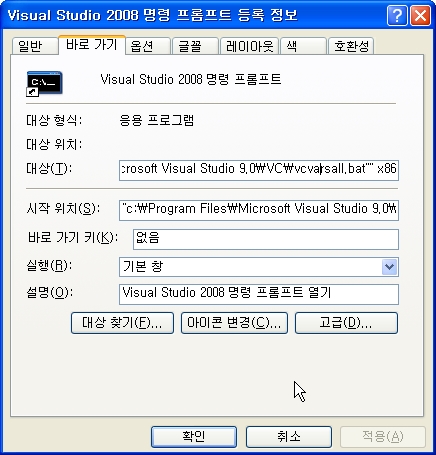
그렇게 되면 Visual Studio 2008 명령 프롬프트에 대한 등록정보가 나오게 됩니다. 등록정보를 보는 이유는.... vcvarsall.bat 라는 파일의 경로를 알기 위해서 입니다..-ㅇ-;;

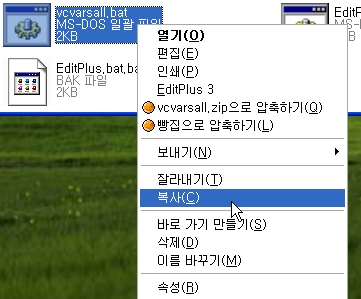
c:\Program Files\Microsoft Visual Studio 9.0\VC\ 까지 들어가셔서 vcvarsall.bat 파일을 아래 그림과 같이 복사를 하신 후 현재 위치하고 계시는 폴더(c:\Program Files\Microsoft Visual Studio 9.0\VC\)에 다시 붙여 넣기를 해주시면 됩니다.
(사본 - vcvarsall.bat 파일이 생성될껍니다. 그러면 그 파일을 EditPlus.bat 로 변경해주세요)
사용자 삽입 이미지

그 다음 해당 파일을(EditPlus.bat)파일을 EditPlus에서 오픈 합니다.
아래의 그림과 같이 16번째 줄에 Editplus.exe라고 한출 추가 해 줍니다.

사용자 삽입 이미지
(※Visual Studio 2008 명령 프롬프트에서 c:\Program Files\Microsoft Visual Studio 9.0\VC\vcvarsall.bat 뒤에 x86이 아닌 다른 것이 쓰여 있다면... editplus.bat 파일에서 그 내용에 맞는 Line을찾아 수정해 주세요..)

16번째 Line을 추가 해주셨으면 저장을 하고 빠져 나옵니다.

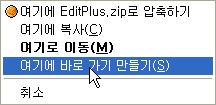
EditPlus.bat 파일의 바로가기를 바탕화면(또는 다른곳에)에 생성합니다.
사용자 삽입 이미지
바탕화면에 만든 바로 가기의 이름을 적장하게 수정합니다.(EditPlus등등...)
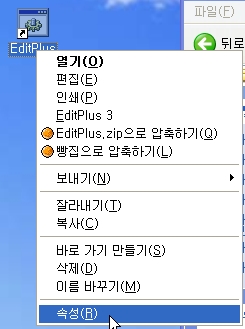
그리고 나서. 아래 그림과 같이 바로가기 아이콘을 선택후 속성을 선택합니다.
사용자 삽입 이미지

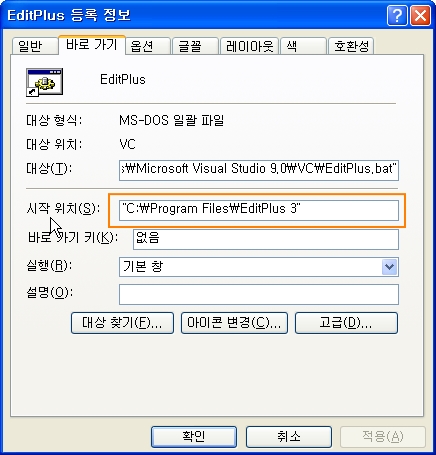
Editplus 바로가기의 등록정보 창이 Open되어 있다면 바로가기 탭으로 이동하여
시작 위치를 아래의 그림과 같이 "C:\Program Files\EditPlus 3" 로 변경합니다.
사용자 삽입 이미지

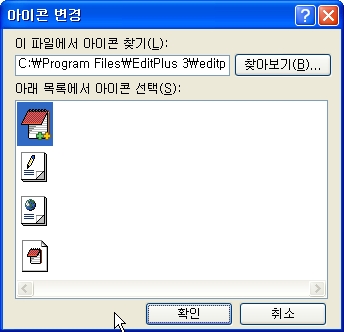
또 그리고 원하시는 아이콘으로 변경합니다.(=안하셔도 되긴 하는데 아이콘이 맘에 안들어서...)
사용자 삽입 이미지

우선은 여기까지 하셨다면은 절반은 마무리 한듯 보입니다.
나머지 Editplus에서 C언어 개발을 위한 환경 구축은.... 다음 포스트에서....!!(=너무 너무 피곤하네염..)

2009/01/12 00:27 2009/01/12 00:27