Posted
Filed under 공부한 것들/기타
한글에서 소스 코드나, 기타 다른 목적으로 줄 번호를 달아야 하는 경우가 발생하는데,
직접 적는 방법이 아니고, 마우스 클릭만으로 이를 쉽게 적용할 수 있는 방법을 알려 드리겠습니다.
본 게시물은 한글 2010 기준으로 작성 되었습니다. 한글 2007에선는 적용이 되련지 모르겠습니다..
사용자 삽입 이미지

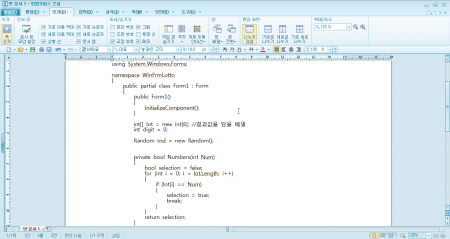
일단 한글을 실행해서 적용하고자 하는 파일을 열어야 겠죠?;;
사용자 삽입 이미지

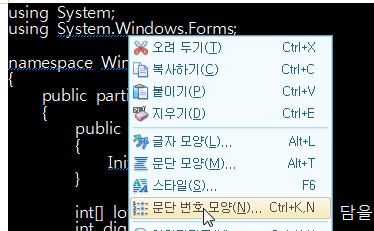
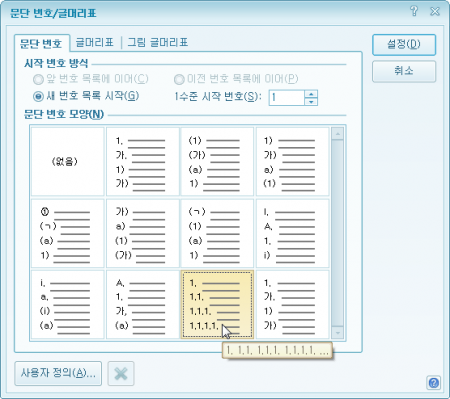
다음은 라인 넘버를 적용할 부분을 마우스로 드래그 하여 또는 키보드를 이용하여 선택한 다음, 마우스 오른쪽 버튼을 눌러서, 문단 번호 모양을 선택합니다.
사용자 삽입 이미지
마우스 포인터가 위치한 스타일을 선택하고 용 버튼을 눌러습니다.(뭐 다른 스타일을 선택하셔서 적용하셔도 되긴 할껍니다만,)
사용자 삽입 이미지
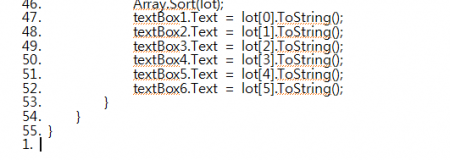
적용 결과 입니다. 근데 마지막줄에 55. 다음에 56이 아닌 1.로 되어 있습니다...=_=;; 쩝.
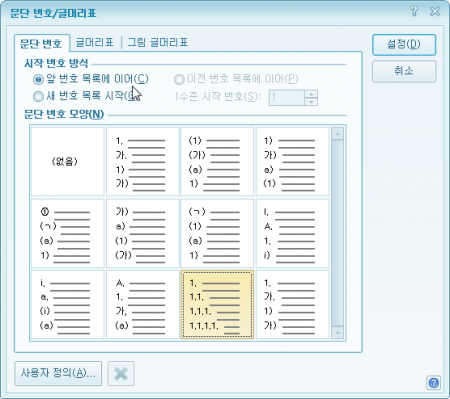
이 부분을 해결 하는 방법을 알려 드리겠습니다.. 마지막 해당 라인으로 이동 한 다음 마우스 오른족 버튼을 눌러 문단 번호 모양을 선택합니다.
사용자 삽입 이미지

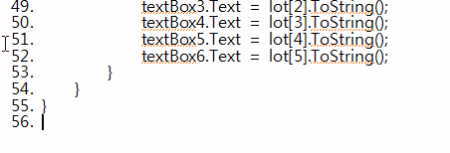
다음에는 시작 번호 방식에 보시면, 앞 번호 목록에 이어 이 녀석을 선택하고 설정 버튼을 누르게 되면 아래 그림과 같이 이제 확실하게 줄 번호가 달려 있는 것을 확인 할 수 있습니다.
사용자 삽입 이미지
2010/11/13 20:58 2010/11/13 20:58
Posted
Filed under 공부한 것들/기타
제목이 이상하네요.. 쩝...
VMware내 설정한 가상 PC내 하드를 내 컴퓨터에서 읽어오기...
쭈욱 그림을 보다 보시면 뭔소린고 하니.. 이해가 갈껍니다....ㅠ

. VMWare를 실행합니다.
사용자 삽입 이미지

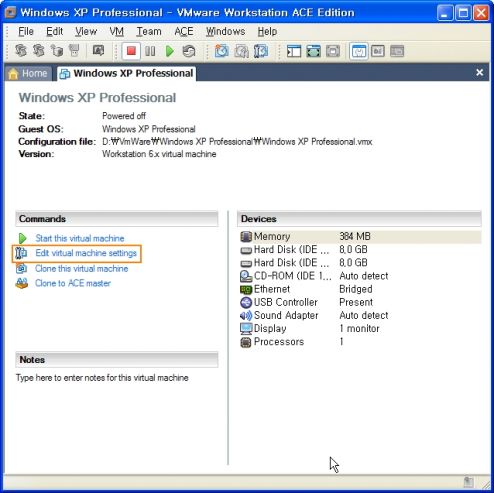
자신이 설정하고자 하는 워크스테이션을 선택합니다.(전 Wndows XP하나 밖에 없어서 이것만 설정합니다..) 그리고 나서 Edit Vitual Machin settings 를 클릭합니다.

사용자 삽입 이미지

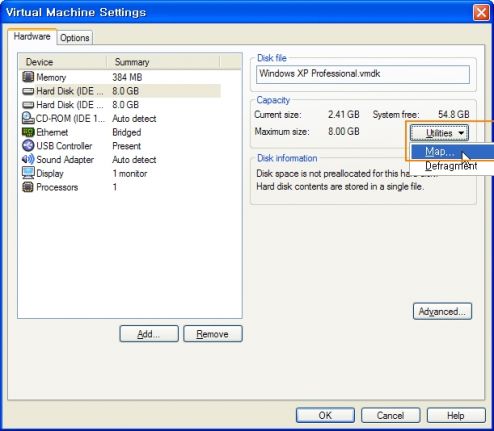
Utilites->Map 순으로 클릭합니다.

사용자 삽입 이미지
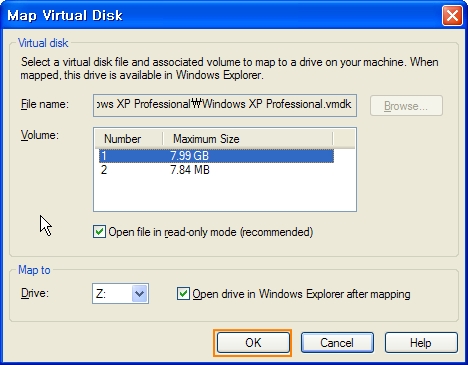
자신이 사용하고자 하는 가상 하드를 선택합니다...(대체적으로 하드는 하나 밖에 없을꺼라고 선택합니다..) 그리고.. Drive : 에서 원하는 드라이브 명으로 선택합니다. [그림대로 설정하시면 됩니다.]
OK 버튼을 누릅니다.

사용자 삽입 이미지
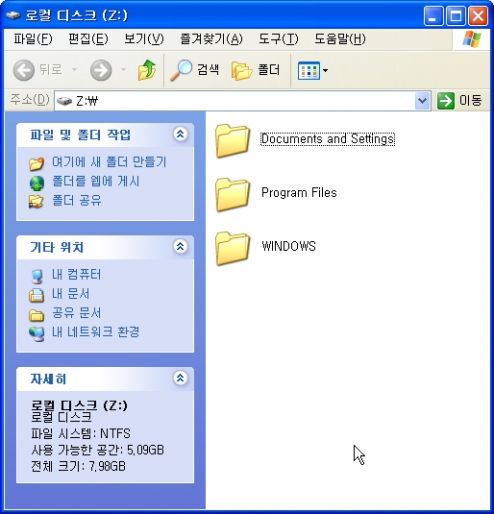
내 컴퓨터->로컬 디스크 (Z:) 이 생성된거를 보실 수 있습니다....

사용자 삽입 이미지

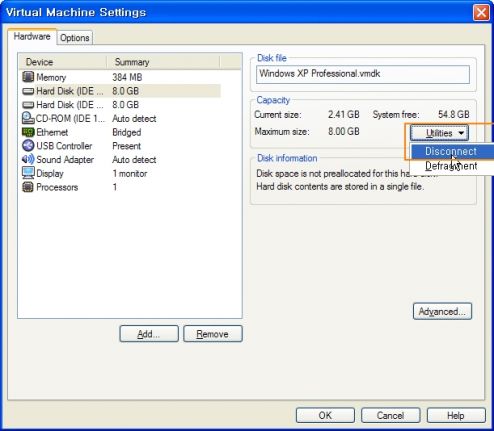
해제를 하실때는.. Vmware Vitual Machine Settings 가셔서 Disconnect 하시면 됩니다.
2009/01/27 23:54 2009/01/27 23:54
Posted
Filed under 공부한 것들/기타

바탕화면에 dxva_sig.txt 파일이 생성되고
인터넷에서 동영상 재생시 화면이 깨질경우...;;(네이버 뉴스를 들어가서 동영상을 볼 경우 또는 그 외 다른 경우)

해결 방법은...
마이크로소프트 홈페이지 들어가서 자신의 운영체제에 맞는 윈도우 미디어 플레이어를 다운 받으셔서 업그레이드 하시거나, 또는 포털 사이트들의 자료실에 들어가셔서 자신의 운영체제에 맞는 윈도우 미디어 플레이어를 다운 받으셔서 업그레이드 하시면 됩니다...!!

2009/01/21 20:47 2009/01/21 20:47