Posted
Filed under 공부한 것들
1. Base64란?

Base64는 8비트 이진 데이터(이미지, 실행 파일 등)를 ASCII 영역의 64개 문자만 사용하여 텍스트로 변환하는 인코딩 방식입니다.

쉽게 말해, 컴퓨터만 이해하는 복잡한 이진 데이터를 **"전 세계 어디서나 통용되는 안전한 문자 포장지"**로 감싸는 것이라고 이해하면 됩니다.

왜 굳이 변환하나요?

과거의 네트워크 시스템(특히 이메일 전송 표준인 SMTP)은 오직 7비트 ASCII 문자만 처리할 수 있었습니다. 여기에 한글이나 이미지 같은 8비트 데이터를 그대로 보내면 시스템이 해석하지 못해 데이터가 깨지거나 전송이 중단되는 사고가 발생했죠. Base64는 이런 데이터 깨짐 현상을 방지하기 위해 등장했습니다.

2. Base64의 핵심 원리: "3-to-4" 규칙

인코딩 4단계 (예: "Man" 변환하기)

  1. 2진수 변환: 문자 "Man"을 ASCII 코드로 바꾼 뒤 이진수로 나열합니다.

    • M(77) → 01001101 / a(97) → 01100001 / n(110) → 01101110

  2. 6비트 분할: 총 24비트의 데이터를 앞에서부터 6비트씩 4묶음으로 자릅니다.

    • 010011 | 010110 | 000101 | 101110

  3. 10진수 치환: 자른 6비트 묶음을 다시 숫자로 바꿉니다.

    • 19 | 22 | 5 | 46

  4. 문자 매핑: 아래의 Base64 색인표에서 숫자에 해당하는 문자를 찾습니다.

    • T | W | F | u

결과: "Man"은 Base64로 인코딩하면 **"TWFu"**가 됩니다!


3. 끝에 붙는 = 기호는 무엇인가요?
Base64는 데이터를 3바이트(24비트) 단위로 처리하는데, 원본 데이터가 1바이트나 2바이트만 남아서 딱 떨어지지 않을 때가 있습니다. 이때 비어있는 자리를 0으로 채우고, 보는 사람에게 "여기는 원래 데이터가 없던 자리야"라고 알려주기 위해 =을 붙이는 것입니다.


2026/02/17 19:38 2026/02/17 19:38
Posted
Filed under 공부한 것들/기타

가장 많이 쓰는 한 줄 (그대로 붙여넣기)

robocopy "C:\원본\폴더" "E:\외장SSD\대상\폴더" /E /MT:10 /COPY:DAT /DCOPY:T
  • /E : 하위 폴더 전부 + 빈 폴더까지 복사
  • /MT:10 : 10개 스레드로 동시에 복사(멀티스레드)
  • /COPY:DAT : 데이터/속성/시간만 복사(권한은 제외)
  • /DCOPY:T : 폴더의 시간 정보도 유지
추천 값
• HDD → 외장 SSD : /MT:8~12
• SSD ↔ SSD : /MT:16~32 (상황 봐서 올리기)

자주 쓰는 상황별 예시

1) HDD → 외장 SSD (안정적·빠르게)

robocopy "C:\원본" "E:\대상" /E /MT:10 /R:2 /W:2 /COPY:DAT /DCOPY:T

/R:2 /W:2 : 실패 시 2회 재시도, 2초 간격

2) SSD ↔ SSD “동기화”(소스와 똑같이 맞추기)

robocopy "D:\SRC" "G:\DST" /MIR /MT:32 /R:2 /W:2 /COPY:DAT /DCOPY:T
주의 /MIR는 대상에서 소스에 없는 파일을 삭제합니다. 먼저 드라이런으로 점검하세요.
robocopy "D:\SRC" "G:\DST" /MIR /L /NP

3) 변경된 것만 빠르게(증분 느낌)

robocopy "C:\SRC" "E:\DST" /E /MT:16 /XO /XN /XC /R:2 /W:2 /COPY:DAT /DCOPY:T

4) 네트워크 드라이브(중간에 끊겨도 이어받기)

robocopy "\\SERVER\share\SRC" "E:\DST" /E /Z /MT:16 /R:3 /W:5 /COPY:DAT /DCOPY:T

/Z : 재시작 가능한 모드(네트워크 불안정 시 유용)

숨김/시스템 파일도 복사되나요?

네, 기본적으로 전부 복사됩니다(별도로 빼라는 옵션을 주지 않으면).

대상에서 숨김/시스템 속성을 지우고 싶다면:

robocopy "C:\SRC" "E:\DST" /E /MT:10 /COPY:DAT /DCOPY:T /A-:SH

/A-:SH : 복사된 파일·폴더의 숨김(H)/시스템(S) 속성 제거

링크/정션으로 무한 루프가 걱정되면 /XJ(정션 제외) 옵션을 고려하세요.

로그 파일 없이, 화면도 조용하게

로그를 남기지 않으려면 /LOG 옵션을 쓰지 않으면 됩니다. 출력도 최소화하려면:

robocopy "C:\SRC" "E:\DST" /E /MT:10 /R:2 /W:2 /COPY:DAT /DCOPY:T /NP /NFL /NDL

완전 무소음은 끝에 >nul (또는 >nul 2>&1) 추가

어디에서 실행하나요?

  • CMD(관리자) : 시작 메뉴에서 “명령 프롬프트” → 우클릭 → 관리자 권한으로 실행
  • Windows 터미널(관리자) 도 동일하게 사용 가능
  • 명령어는 CMD/PowerShell 둘 다 똑같이 됩니다

마지막 체크리스트

  • 대량 삭제 위험이 있는 /MIR는 꼭 /L 로 미리 점검
  • 경로가 너무 길면 \\?\C:\... 형태 고려
  • 외장 SSD가 exFAT이면 권한 정보가 안 맞을 수 있으니 /COPY:DAT 권장
  • 최적 속도는 PC마다 다릅니다. /MT 값을 8, 12, 16…으로 바꿔 짧게 테스트


2025/08/09 13:28 2025/08/09 13:28
Posted
Filed under 공부한 것들
MSTSC 원격 데스크톱 연결시 단일 모니터에 밖에 원격을 할 수 없었는데,
듀얼 모니터로 연결 하여 접속 하는 방법입니다.
(원격으로 접속하고자 하는 PC에 모니터가 듀얼이라면 듀얼, 트리플 모니터로 해서 연결 됩니다.)

사용자 삽입 이미지

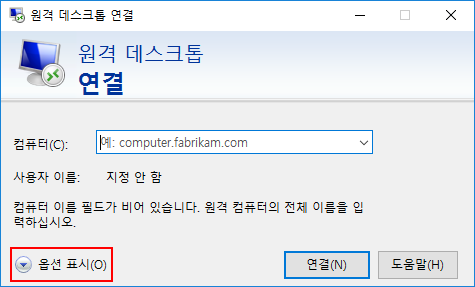
원격 MSTSC 프로그램 실행시 옵션표시 항목 삼각형 클릭,

사용자 삽입 이미지

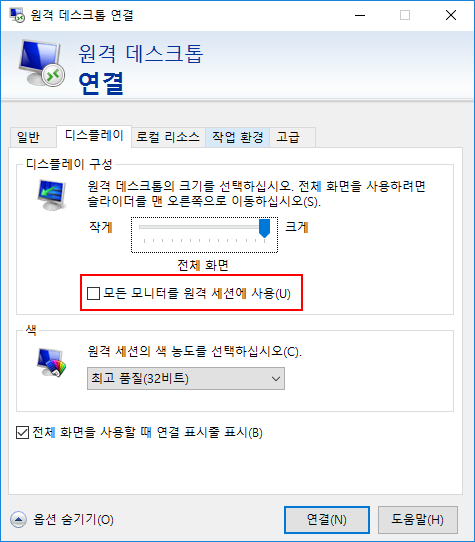
디스플레이 탭으로 이동후, 모든 모니터를 원격 세션에 사용 항목을 체크 하시고 연결 하시면
현재 화면 전체의 모니터를 원격 화면으로 이용 하실 수 있습니다.
2018/01/02 14:24 2018/01/02 14:24