Posted
Filed under Windows/Windows 10

윈도우 10 에서 KB국민은행 인터넷 뱅킹 하려고 하니 보안 프로그램이 작동 하지 않더군요......
윈도우 8에서는 호환성 보기 하면 키보드 보안 프로그램 잘 실행 되던데..........
윈도우 10은 그렇코롬 해도 안되길래.... 찾아본 결과... 엔터프라이즈 모드로 설정 해 놓으니 되더군요 (뭐 마우스 입력으로 해서 써도 되긴 합니다만, 전........그냥 찾아보았습니다..)

원래 Internet Explorer 엔터프라이즈 모드는 IE11부터 사용이 가능한 모드 입니다.
(인터넷 익스플로러 엔터프라이즈 모드란 참고 하시면 될듯 합니다.)


윈도우 10 기준으로 엔터프라이즈 설정하는 방법입니다.(타 OS에서도 그룹정책 편집에서 찾아서 사용해도 됩니다.)
사용자 삽입 이미지

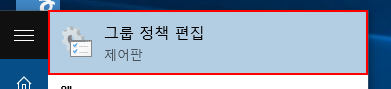
1. 시작메뉴에서 그룹 정책 편집이라고 입력하고 (또는 그룹정책) 까지만 입력하고 해당 메뉴를 선택 합니다.
사용자 삽입 이미지
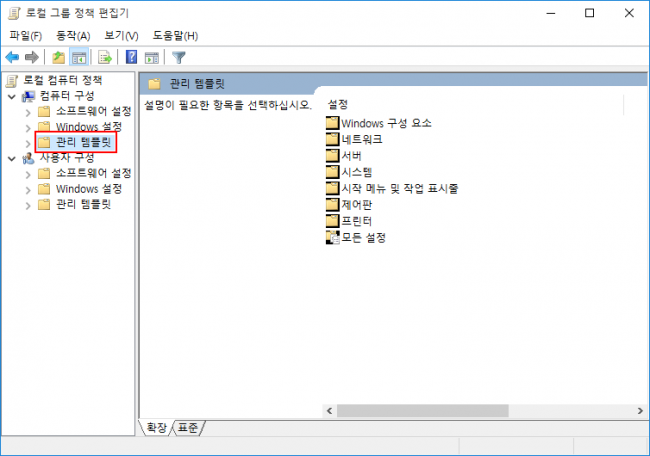
2. 관리템플릿 항목을 선택 합니다.

사용자 삽입 이미지
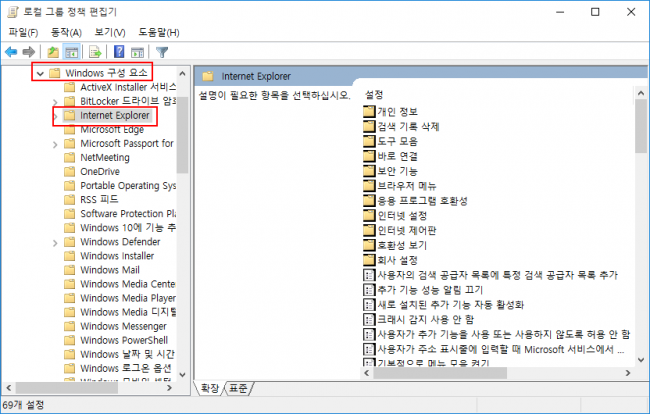
3. Windows 구성요소 - Internet Exploere 순으로 이동합니다.

사용자 삽입 이미지
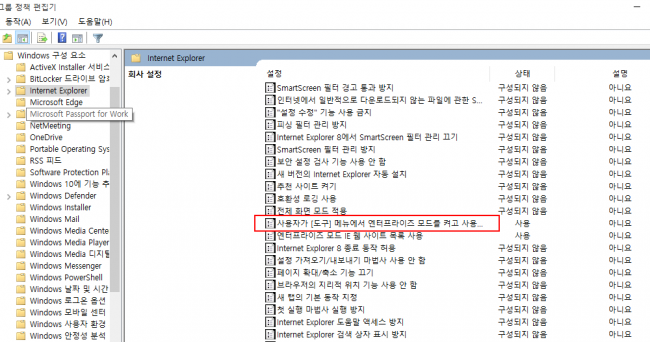
4. 사용자가 [도구] 메뉴에서 엔터프라이즈 모드를 켜고 사용할 수 있도록 허용 해당 항목을 더블 클릭 합니다.

사용자 삽입 이미지
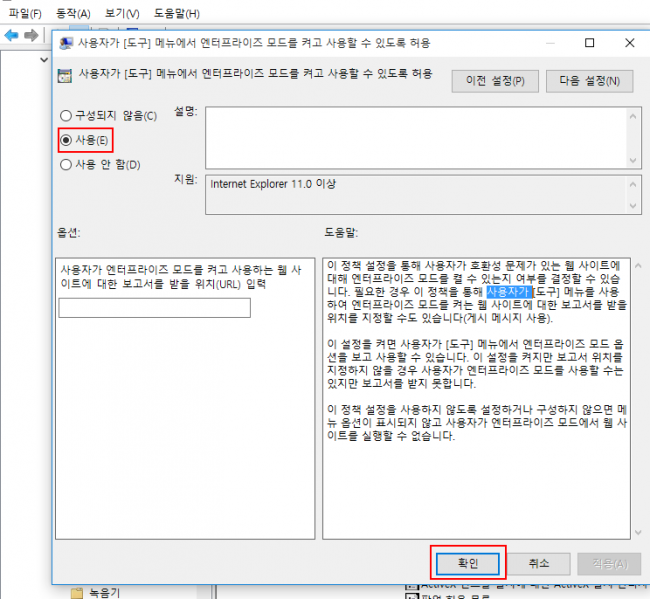
 5. 사용을 선택하고 확인 버튼을 누릅니다.

사용자 삽입 이미지

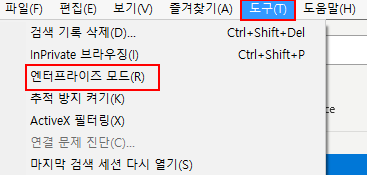
6. Internet Explorer 를 실행하여 도구메뉴에서 엔터프라이즈 모드가 표시 되는지 확인합니다.
사용자 삽입 이미지

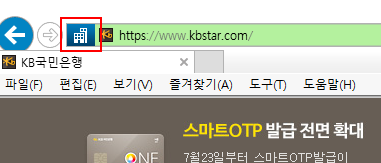
7. 적용하고자 하는 사이트에 가서 엔터프라이즈 모드를 설정하면 그림과 같이 엔터프라이즈 모드라는 요상한(?) 아이콘들이 알려 줍니다.

※ 2015-08-24 추가..
Windows 10 홈 프리미엄 버전 이하에서는 아래 레지스트리를 실행 하고 나서 6번 항목부터 확인 해 보시기 바랍니다.
(홈 프리미엄 하위 버전 부터는 gpedit.msc가 되지 않는다고 합니다...)

2015/08/07 17:27 2015/08/07 17:27
Posted
Filed under Windows/Windows 7
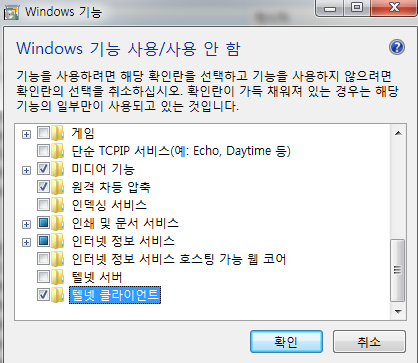
윈도우 7 설치시 텔넷이 기본으로 설치가 안돼 어 있음.
제어판 - 프로그램 기능 - Windows 기능 사용/사용 안함 항목에서 가장 하단
텔넷 클라이언트 체크 후 확인
사용자 삽입 이미지
2014/08/30 13:35 2014/08/30 13:35
Posted
Filed under Windows/Windows 8
지난번 윈도우8을 VMWare로 설치했다가..
드라이버가 안잡혀서.. 낭패를 무진장 본...........사람중 한 사람.....임...

그래서 다시 VMWare로 윈도우8을 설치하기 위한 세팅 법을... 알려 드리겠습니다.
설치법은 기존 포스트에서 찾으시면 찾을 수 있습니다만,,(뒤에 계정 설정하는 부분에서 약간 다릅니다.. , 네트워크 연결이 가능하기 때문에 Live ID를 필요로 함)

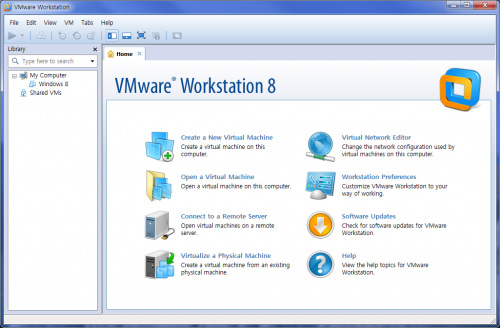
1. VMWare 8 워크스테이션을 실행하여 Create a New Virtual Machine 를 눌러 새로운 가상 머신을 추가 합니다.
사용자 삽입 이미지

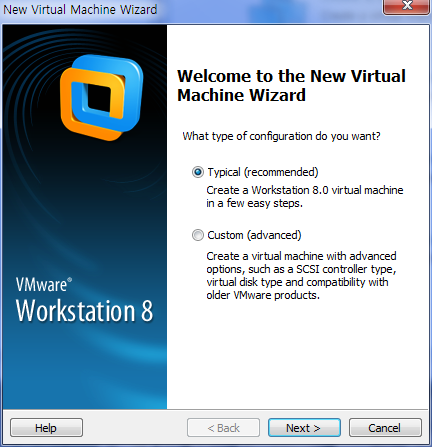
2. Typical(표준)을 선택하여 설정 합니다.
사용자 삽입 이미지

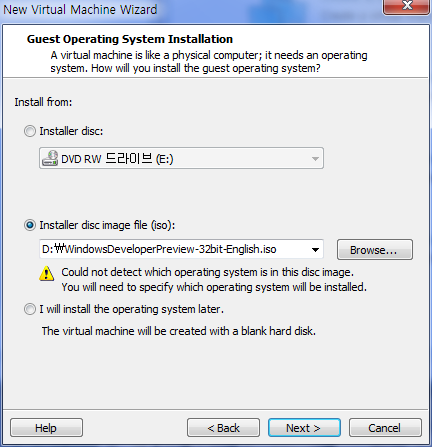
3. 다운받은 윈도우8 ISO 파일을 선택합니다.
사용자 삽입 이미지

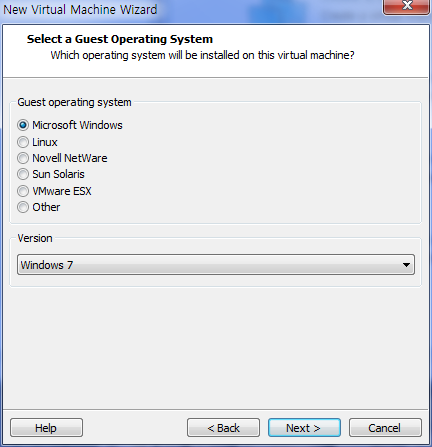
4. 운영체제를 Microsoft Windows를 선택합니다.
Other를 선택하시게 되면 드라이버 설치 문제로 쫌.... 문제가 일어납니다...ㅠㅠ
사용자 삽입 이미지

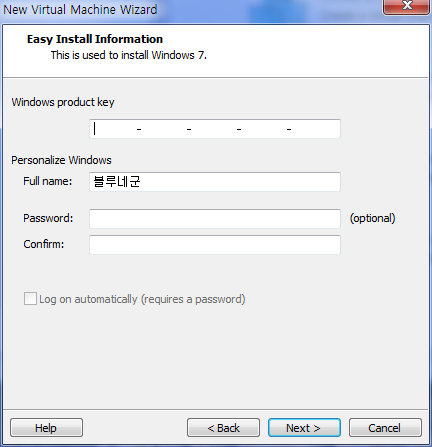
5. 시디키를 입력하라고 나오는데, 그냥 가볍게 무시하고 다음 누릅니다.
사용자 삽입 이미지

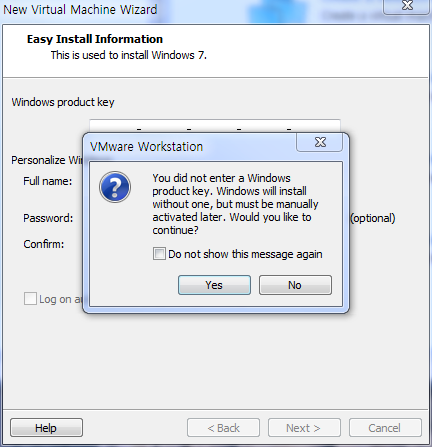
6. 시디키를 입력하지 않았다고 경고가 뜨는데.. 그냥 Yes버튼을 누르고 무시 합니다.
사용자 삽입 이미지

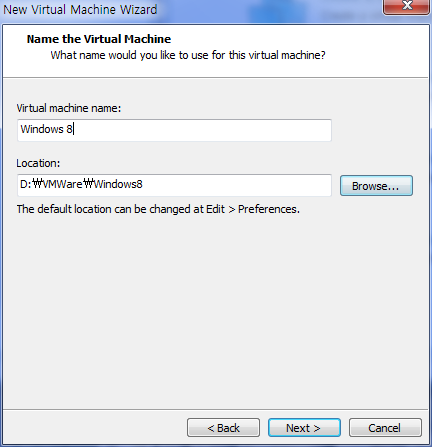
7. 가상 머신의 이름을 다음과 같이 지정(또는 다르게 지정하셔도 됩니다.)하고, 가상 머신의 파일 저장 위치를 지정합니다.
사용자 삽입 이미지

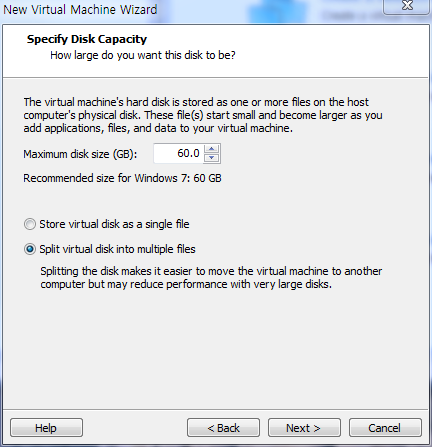
8. 가상 머신의 하드 크기를 지정합니다. 전, 기본값으로 설정하고 다음 버튼을 눌렀습니다.
사용자 삽입 이미지

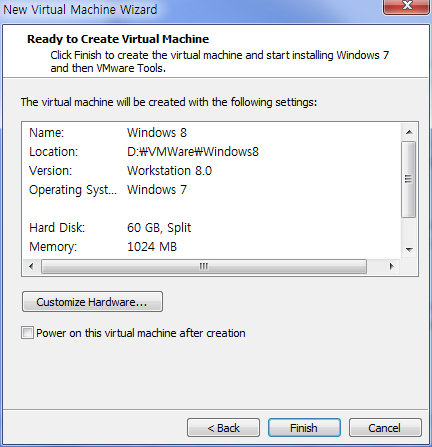
9. 설정 마무리단계, Customize HardWare를 선택하여.... 하드웨어를 설정합니다.
사용자 삽입 이미지

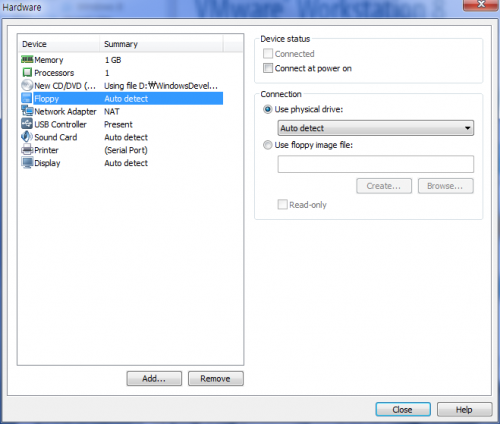
10. Floppy를 Remove하여 플로피 디스크를 제거 합니다.
만일 제거하지 않을시, 에러가 발생할수도 있으니 (반드시 제거 해 주세요...!!)
사용자 삽입 이미지

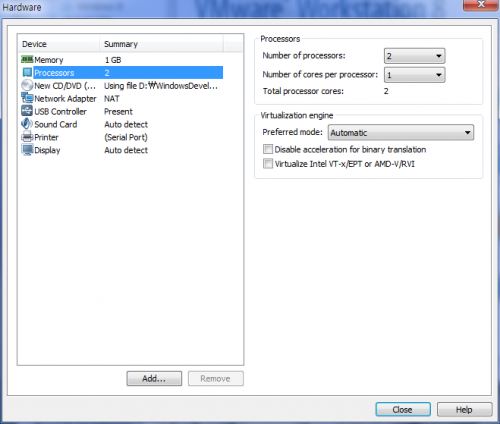
11. 필요에 따라 프로세스를 다음과 같이 설정을 (굳이 안하셔도 됩니다...)합니다.
사용자 삽입 이미지

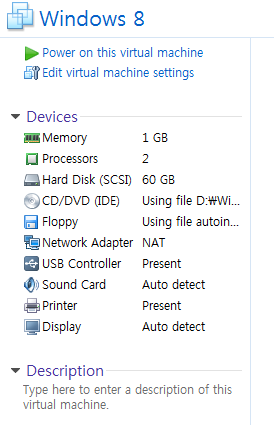
12. 설정이 마무리가 되었습니다. Power On ths Virtual Machine 를 클릭하여 가상 PC를 부팅 시켜 윈도우를 설치 하시면 되겠습니다. (아래 캡쳐 화면에서 플로피 디스크가 보이는데.. 캡쳐 잘못 뜬겁니다...+_+ 꼭! 제거 하세요...)
사용자 삽입 이미지

2011/09/22 21:27 2011/09/22 21:27